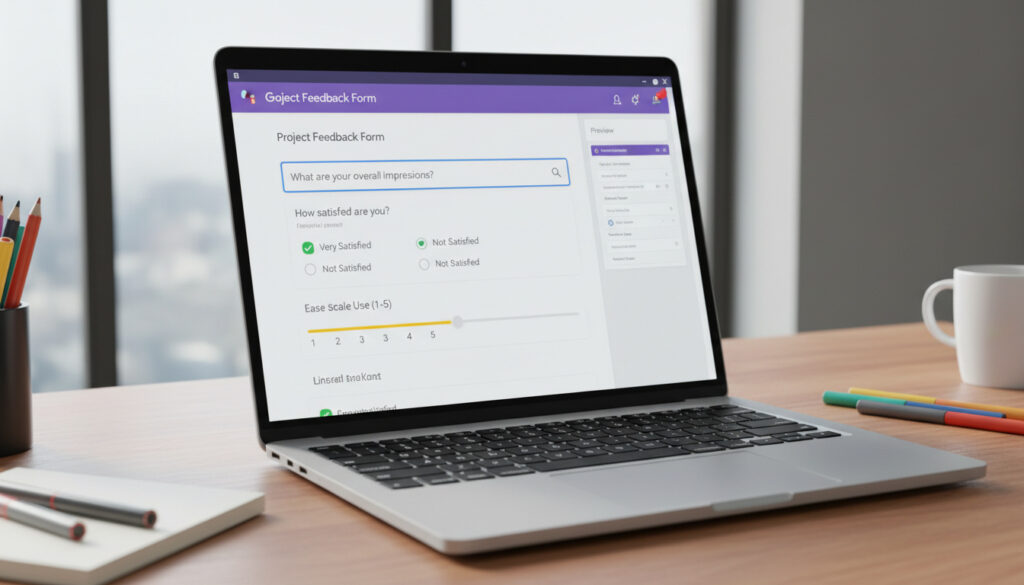
How to Create Forms in Google Forms – Komplett Trinn-for-Trinn Guide
Google Forms representerer en gratis nettbasert løsning for utarbeidelse av undersøkelser, quizer og registreringsskjemaer uten behov for programvareinstallasjon. Plattformen integreres direkte med Google Drive og krever kun gyldig Google-konto for tilgang via forms.google.com.
Skjemaer opprettes gjennom nettleseren med automatisk lagring til skyen. Alternativt kan man generere skjemaer direkte fra Google Sheets for umiddelbar datasynkronisering. Den responsivt designede plattformen fungerer på tvers av enheter, fra desktop til smarttelefoner.
Hvordan oppretter jeg et nytt skjema i Google Forms?
Tilgang
Naviger til forms.google.com eller opprett via Google Drive-menyen.
Start
Velg Blankt skjema eller benytt forhåndsdesignede maler fra galleriet.
Innhold
Tilgang til over 20 spørsmålstyper inkludert flervalg, skala og filopplasting.
Distribusjon
Del via lenke, e-post, innebygging eller sosiale medier.
Sentrale egenskaper
- Gratis bruk uten begrensninger på antall skjemaer eller responser
- Sanntidssamarbeid med flere redaktører samtidig
- Automatisk karaktersetting ved aktivering av quiz-modus
- Direkte synkronisering med Google Sheets for dataanalyse
- Innebygde visualiseringsverktøy for responsstatistikk
- Responsivt design som tilpasser seg mobile skjermer
- Støtte for betinget logikk og seksjonsnavigering
| Steg | Handling | Spesifikasjon |
|---|---|---|
| 1 | Gå til forms.google.com | Pålogging med Google-konto kreves |
| 2 | Velg “Blankt skjema” | Alternativt: Velg mal fra galleriet |
| 3 | Skriv inn tittel og beskrivelse | Plasseres øverst i skjemaet |
| 4 | Klikk +-ikonet i verktøylinjen | Legger til nye spørsmål |
| 5 | Velg spørsmålstype | Fra rullegardinmeny til høyre |
| 6 | Aktiver “Obligatorisk” | Krever svar før innsending |
| 7 | Klikk “Tilpass tema” | Endrer farger, fonter og headerbilde |
| 8 | Forhåndsvis skjemaet | Via øyeikonet øverst til høyre |
| 9 | Klikk “Send” | Åpner delingsalternativer |
| 10 | Velg distribusjonsmetode | Lenke, e-postinnboks eller embed-kode |
Hvordan legger jeg til og redigerer spørsmål i Google Forms?
Tilgjengelige spørsmålstyper
Plattformen tilbyr tekstbaserte alternativer som kort svar og avsnitt, samt strukturerte formater inkludert flervalg, rullegardin, ja/nei, lineær skala, dato og tid. Spesialiserte typer omfatter filopplasting og rutenett for flervalg. Zapier dokumenterer at logikkfunksjoner kun fungerer med flervals- eller rullegardinspørsmål.
Organisering med seksjoner
For lengre skjemaer oppretter man separate sider ved å klikke “Legg til seksjon”. Hver seksjon får egen tittel og beskrivelse, med mulighet for å dra spørsmål mellom seksjoner. Dette forbedrer oversikten for respondenter og muliggjør betinget navigering basert på tidligere svar.
Betinget navigering aktiveres via “Mer”-menyen i spørsmålsboksen. Velg “Gå til seksjon basert på svar” for å dirigere respondenter til ulike deler av skjemaet avhengig av valgte alternativer.
Gjør spørsmål obligatoriske
Ved siden av hvert spørsmål finnes en bryter merket “Obligatorisk”. Aktivering av denne sperrer for innsending til svaret er registrert. Denne funksjonen er spesielt nyttig for kontaktinformasjon eller samtykkeerklæringer.
Hvordan tilpasser jeg Google-skjemaet mitt?
Visuelt design og branding
Tilpasning starter ved å klikke maleriet-ikonet øverst i editoren. Brukere kan velge fra standardfargepalett, legge til egendefinerte hex-koder, eller laste opp headerbilder. Google Workspace Learning Center bekrefter at skrifttyper kan justeres separat for overskrifter, spørsmål og brødtekst.
Integrering av multimedia
Bilder legges til via “Legg til bilde”-ikonet, med støtte for opplasting fra datamaskin, URL, Google Bilder-søk eller Google Drive. YouTube-videoer integreres via “Legg til video”-funksjonen ved å lime inn video-URL eller søke direkte i plattformen.
For tekst- og tallspørsmål tilbyr “Mer > Validering” mulighet til å sette regler som minimums- og maksimumsverdier, nøyaktig tegnlengde, eller krav om gyldig e-postformat.
Responsvalidering
Valideringsregler sikrer datakvalitet ved å avvise ugyldige svar før innsending. Numeriske felt kan begrenses til spesifikke intervaller, mens tekstfelt kan kreve bestemte formater som e-postadresser eller postnumre.
Hvordan deler jeg og samler jeg inn svar fra Google-skjemaet mitt?
Delingsalternativer og tilgang
Send-knappen øverst til høyre åpner dialog med tre faner: e-post med direkte invitasjon, lenkegenerering med valgfri forkorting, og innebyggingskode for nettsider. Google Workspace tilbyr også deling til sosiale medier direkte fra plattformen.
Innsamlingsinnstillinger
Innstillingsmenyen (tannhjulsikonet) kontrollerer om skjemaet skal samle e-postadresser automatisk, begrense til én respons per bruker, eller fungere som quiz med poengberegning. Samarbeidspartnere legges til via “Mer”-menyen for felles redigering.
Aktivering av e-postinnsamling krever at respondenter er pålogget Google-konto. Dette eliminerer muligheten for anonyme svar men sikrer sporbarhet og forhindrer dupliserte innsendinger fra samme konto.
Mobiltilpasset bruk
Google Forms er fullstendig responsivt og fungerer i mobile nettlesere uten app. For dedikert app-bruk finnes Google Forms i Google Play og App Store, med full støtte for både oppretting og redigering.
Hva er verifisert og hva gjenstår uavklart?
Etablert informasjon
- Alle arbeidsflyt-trinn verifisert via offisiell Google-dokumentasjon (2024)
- Kjernefunksjonaliteten forblir uendret i kjernen gjennom 2025
- Mobilversjonen støtter både full redigering og besvarelse
- Integrasjon med Google Sheets skjer i sanntid uten forsinkelse
Uavklarte områder
- Potensielle endringer i API for tredjepartsintegrasjoner
- Fremtidig utvidelse av malbiblioteket utover eksisterende kategorier
- Nøyaktig tidsplan for nye spørsmålstyper eller valideringsregler
Hvorfor velge Google Forms?
Plattformen tilbyr kostnadsfri tilgang til avanserte skjemafunksjoner som normalt krever betalte abonnementer hos konkurrenter. Sikkerheten ivaretas gjennom Googles infrastruktur med kryptering i hvile og under overføring. For organisasjoner allerede investert i Google Workspace utgjør integrasjonen med Drive, Sheets og Kalender en vesentlig arbeidsflytfordel.
Alternativer som Typeform eller SurveyMonkey tilbyr ofte mer visuelt sofistikerte maler, men mangler den dype integrasjonen med produktivitetssuiten som mange bedriftsbrukere forventer. How to Create Forms in Google Forms – Step-by-Step Guide gir ytterligere detaljer om konstruksjon av komplekse skjemastrukturer.
Kilder og dokumentasjon
“Google Forms er et nyttig verktøy som lar deg opprette undersøkelser og quizer med automatisk datainnsamling og analyse.”
— Google Workspace Learning Center
Oppsummering
Opprettelse av skjemaer i Google Forms følger en logisk progresjon fra initiering via forms.google.com, gjennom spørsmålskonstruksjon og visuell tilpasning, til distribusjon og responsanalyse. Verktøyet utgjør et robust alternativ for både enkle registreringer og komplekse undersøkelser med betinget logikk. For relatert teknisk dekning, se Oslo Horse Show – Datoer, deltakere og resultater fra verdenscupåpningen.
Ofte stilte spørsmål
Kan jeg opprette et skjema på mobil i Google Forms?
Ja, plattformen er fullstendig responsiv i mobile nettlesere. Dedikerte apper finnes for Android og iOS med full redigeringsfunksjonalitet.
Hvordan samler jeg inn e-postadresser i Google Forms?
Aktiver “Samle e-postadresser” i innstillingsmenyen. Dette krever at respondenter er pålogget Google-konto.
Hvilke spørsmålstyper er tilgjengelige i Google Forms?
Tilgjengelige typer inkluderer kort svar, avsnitt, flervalg, rullegardin, skala, dato, tid, filopplasting og rutenett.
Hvordan legger jeg til bilder eller videoer i Google Forms?
Klikk “Legg til bilde” eller “Legg til video” i verktøylinjen. Støtte finnes for opplasting, URL, Google Bilder-søk og YouTube.
Hvordan setter jeg opp validering av svar?
For tekst- eller tallspørsmål, klikk “Mer” i spørsmålsboksen og velg “Validering”. Sett regler for min/maks verdier eller format.
Hvordan forhåndsviser og sender jeg et Google-skjema?
Klikk øyeikonet for forhåndsvisning. For sending, klikk “Send”-knappen og velg mellom lenke, e-post eller innebyggingskode.
Hvordan bruker jeg maler i Google Forms?
Velg fra malgalleriet på startsiden. For egne maler, opprett et skjema, klikk “Mer”, velg “Lag kopi”, og del med samarbeidspartnere.
Hvordan legger jeg til seksjoner i et Google-skjema?
Klikk “Legg til seksjon” i verktøylinjen. Hver seksjon oppretter ny visuell side i skjemaet.
Flere relaterte innlegg
 REMA 1000 Stormyra – Åpningstider, adresse og kontaktinfo i Bodø
 Universitetet i Bergen: kostnader og krav 2026
 Adidas Spezial Beige – størrelse, vask og farger
 Airbus A350-900 – Spesifikasjoner, rekkevidde og operatører
 Russiske tap i Ukraina 2026: tall og analyse
 PowerOffice Go Login: Trinn-for-trinn innloggingsguide
 Bitcoin pris USD i dag – kurs, prognoser og påvirkning
 Til Mot Brann – Slik Bruker Du Brannslukker Riktig
